

Hilfe-Center
Hilfestellungen und Anleitungen für alle Pictrs-Funktionen

Projekt veröffentlichen
Checkliste vor dem Veröffentlichen der Fotos
Sobald du das Projekt einer Schule oder Kita veröffentlichst, werden alle Eltern per E-Mail darüber informiert, dass die Bilder jetzt bestellt werden können. Bitte überprüfe vorab, dass alles für die Veröffentlichung bereit ist. Du möchtest eine ausgedruckte Checkliste nutzen? Dann haben wir etwas für dich:
>> Download Checkliste vor Veröffentlichung der Fotos
-
Hast du die richtigen Preise und Produktpakete hinterlegt?
Überprüfe dies, indem du die Vorschau einer Porträtgalerie im Shop nutzt:
Bild: Vorschau einer Galerie im Pictrs-Shop ansehen -
Sind alle Bilder richtig einsortiert?
Es lohnt sich, im Verwaltungsbereich noch einmal zu überprüfen, ob alle Bilder richtig einsortiert worden sind. Stimmen auch die Klassenfotos? - Einzelne Fotos kannst du in andere Galerien innerhalb des Projekts verschieben, indem du oberhalb der entsprechenden Galerie auf Galerie bearbeiten klickst. Sollte ein QR-Code nicht erkannt worden sein, kannst du diesen auf dem Bild, das den Code zeigt, manuell nachtragen.
>> Mehr dazu in unseren FAQ zum Thema Schule & Kita
Möchtest du ein Kind in eine andere Klasse verschieben? >> So geht's
-
Möchtest du einen Text für die Eltern hinterlassen, der in der Galerie angezeigt wird?
Dies ist in den Eigenschaften des Projekts möglich.
-
Möchtest du den Eltern eine Sammelbestellung ermöglichen?
>> Weitere Informationen zur Sammelbestellung findest du hier.
Um sicherzustellen, dass die Veröffentlichung eines Projektes reibungslos abläuft, haben wir eine Checkliste für dich erstellt. Sie führt dich Schritt für Schritt durch alle relevanten Punkte, die vor der Veröffentlichung beachtet werden sollten. Hier kannst du die Checkliste herunterladen.
Optionen beim Veröffentlichen der Fotos
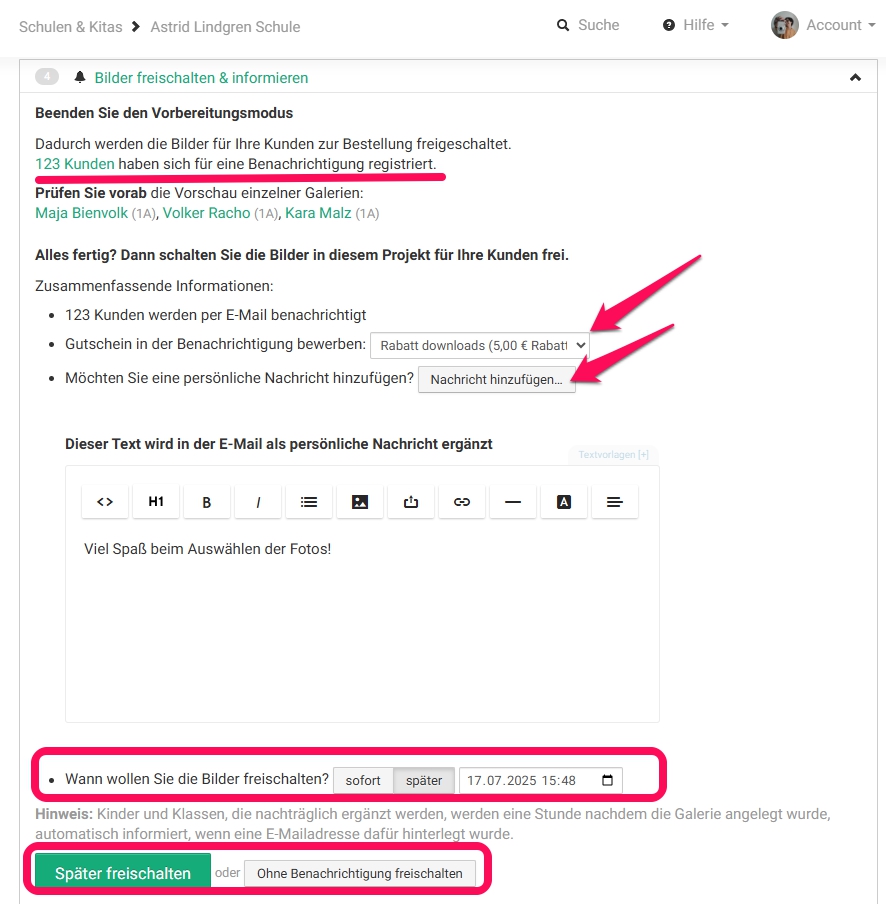
Im Arbeitsschritt Bilder freischalten & informieren findest du noch einmal alle wichtigen Informationen im Überblick und kannst entscheiden, ob du ...
- ... einen persönlichen Text an die Eltern in der E-Mail ergänzen möchtest.
- ... einen Gutschein kommunizieren willst.
- ... eine persönliche Nachricht hinterlassen möchtest.
- ... die Bilder gleich freischalten willst oder den Veröffentlichungszeitpunkt planst.
Wenn du das Projekt freischaltest, erhalten alle Eltern eine E-Mail mit Link zur persönlichen Galerie und allen wichtigen Informationen zugeschickt. Wenn du dich für die Option Ohne Benachrichtigung freischalten entscheidest, werden keine E-Mails an die Eltern verschickt.
Bilder gesondert bereitstellen / Ansicht fürs Team
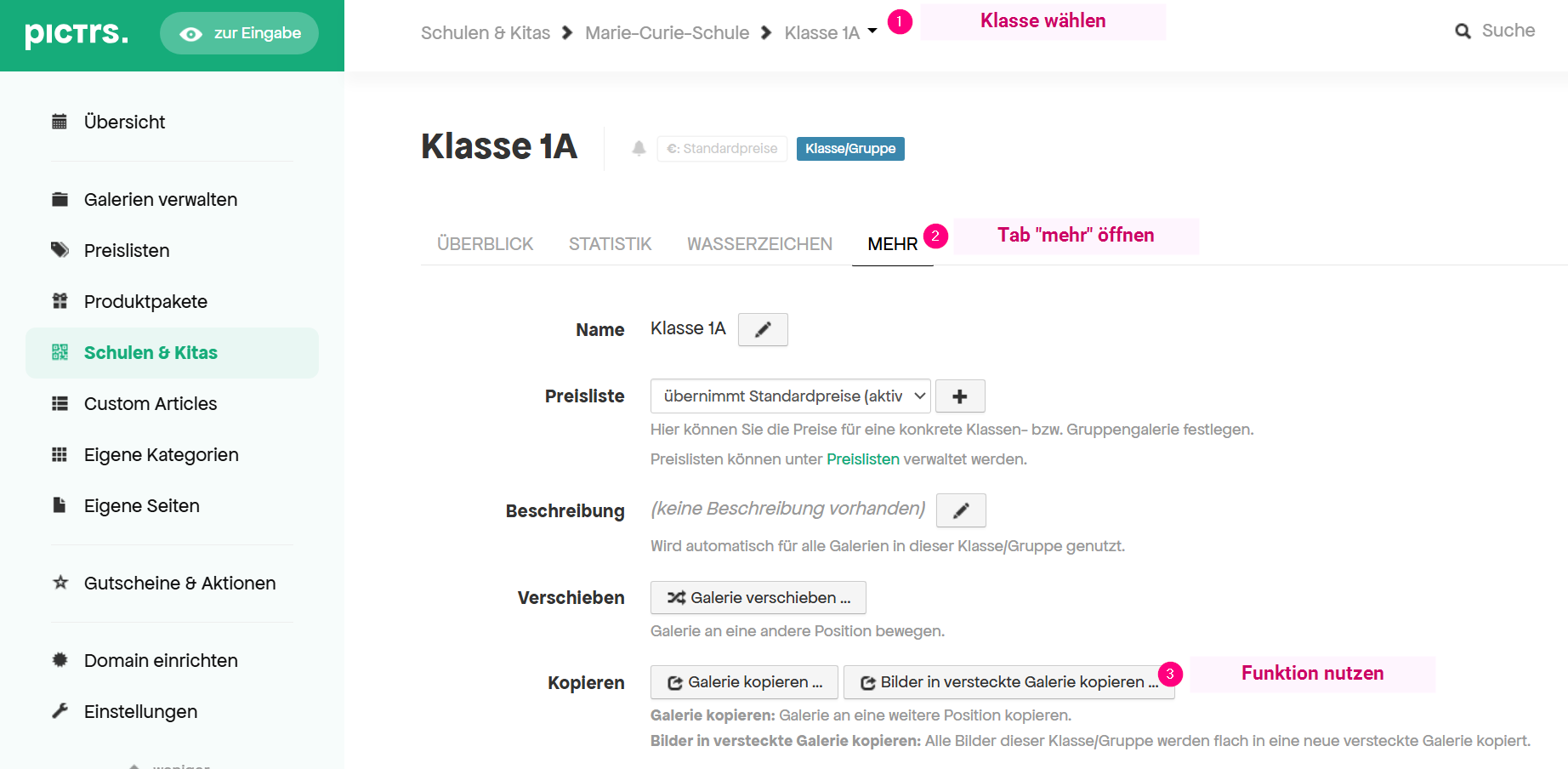
Wenn du einmal die Bilder einer ganzen Klasse oder auch eines einzelnen Kindes erneut freischalten willst, so gibt es nun die Möglichkeit, alle Kinder einer gesamten Klasse in eine neue Galerie zu kopieren. Hier kannst du z.B. noch Bilder aussortieren und den Link zur Galerie an die Klassenlehrperson oder das Team senden. Du kannst ebenso nur die Bilder eines einzigen Kindes in eine neue, versteckte Galerie kopieren und einzelnen Eltern so noch einmal Zugriff auf die Bilder gewähren, ohne das ganze Projekt erneut freischalten zu müssen.
War dieser Artikel hilfreich?
Weitere Möglichkeiten der Hilfe
Nutze unsere weiteren Hilfsangebote um Antworten auf deine Fragen zu erhalten.
PDF-Leitfäden herunterladen
Lade dir unsere PDF-Leitfäden herunter und informiere dich für den erfolgreichen Verkauf deiner Fotos.
Leitfäden herunterladenFAQs lesen
Finde Antworten auf die häufigsten Fragen rund um deinen Pictrs-Shop in unserem umfangreichen FAQ-Bereich.
Zu den FAQsVideo-Tutorials ansehen
Schau dir unsere Video-Tutorials an und lerne Schritt für Schritt, wie du deinen Pictrs-Shop optimal nutzt.
Zu den Videos