

Hilfe-Center
Hilfestellungen und Anleitungen für alle Pictrs-Funktionen

Anmeldungen
Online-Anmeldung vor dem Shooting
Eine Option, die dir den Ablauf erleichtert, ist die Online-Anmeldung der Kinder vor dem Shootingtag. Über einen Link oder QR-Code gelangen die Eltern auf ein Onlineformular in deinen Pictrs-Shop und können ein oder mehrere Kinder dort eintragen. Sie wählen die Gruppe/Klasse des Kindes aus, hinterlassen den Namen des Kindes und geben ihre Erlaubnis für Gruppen- und Einzelbilder.
Hinweis: Damit Eltern auswählen können, in welcher Klasse oder Gruppe sich das Kind befindet, musst du die entsprechenden Galerieordner zuvor im Projekt angelegt haben! (Klasse 1A, Mäusegruppe etc.)
Die Anmeldungen kannst du als Tabelle im Verwaltungsbereich des Projekts einsehen. Für jedes angemeldete Kind wird automatisch eine CodeCard zum Ausdrucken erstellt, die du dann zum Shooting mitnimmst. Ob die Eltern ihre Erlaubnis für Porträtfotos und Gruppenfotos gegeben haben, wird auf den CodeCards ebenfalls angezeigt.
So sieht die Eingabemaske der Online-Anmeldung für die Eltern im Shop aus:

Eigene Einwilligungsoptionen festlegen
In der Regel möchten Fotograf*innen die Eltern entscheiden lassen, ob ihr Kind auf das Gruppenfoto oder einzeln fotografiert werden darf. Im besten Fall erlauben Eltern bei der Online-Anmeldung beide Optionen (vgl. dazu unser Beispiel weiter oben).
Wenn du möchtest, kannst du die beiden vorgegebenen Optionen Einzelfotos, Gruppenfotos selbst anpassen: Ändere den Namen der Einwilligungsoptionen für die Eltern im ersten Schritt des Projekts (Anmeldungen) oder ergänze selbst eine weitere Option. Insgesamt kannst du vier Einwilligungsoptionen festlegen. Die Buchstabenkürzel (E, G) findest du zur Orientierung auf den jeweiligen CodeCards. In unserem Beispiel unten können die Eltern ihr Kind noch für Freundschaftsbilder anmelden.
Welche der Optionen auf der Online-Anmeldeseite vorausgewählt sind, kannst du ebenfalls festlegen:

Eigene Bedingung für Online-Anmeldung hinterlegen
Zusätzlich zur Datenschutzerklärung kannst du weitere Bedingungen zur Anmeldung für ein Fotoshooting an Schulen & Kitas hinzufügen. Das Freitextfeld zum Hinterlegen eines eigenen Texts findest du in den Grundeinstellungen des Shops.
Der dort eingegebene Text erscheint auf der Seite der Online-Anmeldung des Kindes und muss von den Eltern bestätigt werden. Der Text erscheint ebenfalls in der E-Mail an die Eltern, die nach der Anmeldung als Bestätigung verschickt wird.

Anmeldeseite individualisieren
Du hast die Möglichkeit, das Freitextfeld zu nutzen, um mithilfe des Editors die Anmeldeseite individuell nach deinen Wünschen zu ergänzen. Hier kannst du beispielsweise Hinweise für die Eltern zur Kleidung der Kinder ergänzen, eine Anmeldefrist kommunizieren, zu anderen Seiten verlinken oder ein Terminbuchungstool via Widget einbinden! Das Hochladen von grafischen Inhalten ist ebenfalls möglich. Die Vorschau kannst du überprüfen, wenn du nach dem Speichern auf den Link klickst, der zur Anmeldeseite führt.

Anmeldungen bearbeiten
Du hast die Möglichkeit, einzelne Online-Anmeldungen der Kinder zum Fotoshooting im Nachhinein zu bearbeiten. Unter "Anmeldungen" kannst du eine Übersicht im Projekt aufrufen. Nach dem Klick auf das Stift-Icon können alle hinterlassenen Informationen von dir bearbeitet werden. Zum Beispiel, wenn ein Kind für eine falsche Gruppe angemeldet worden ist, oder ein Tippfehler bei der E-Mail-Adresse passiert ist. Einzelne Anmeldungen können ebenfalls gelöscht werden.
Über "mehr Felder" kann das Geburtsdatum oder die Adresse des Kindes ergänzt werden - zum Beispiel für Schülerausweise.
>> Mehr zum Thema Schülerausweise findest du hier

Neue Option:
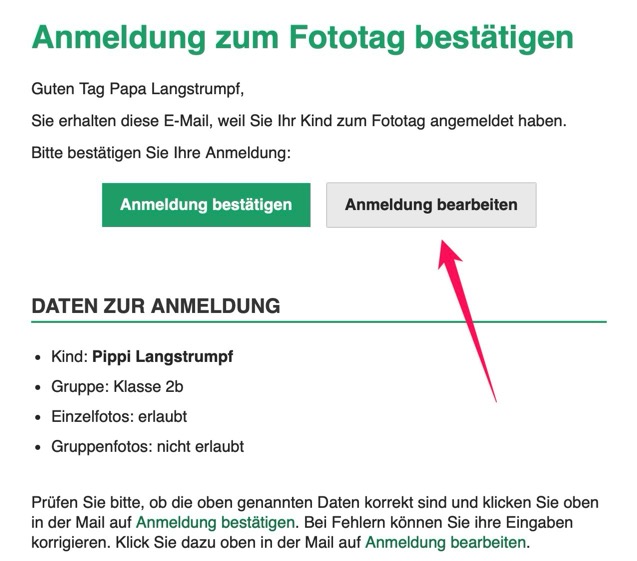
Es ist möglich, dass Eltern die Anmeldung ihres Kindes zum Fototag auch nachträglich selbst anpassen. Dadurch können Rückfragen und Änderungswünsche vermieden werden.
Nach der erfolgreichen Anmeldung erhalten Eltern eine Bestätigungs-E-Mail, die einen persönlichen Bearbeitungslink enthält. Über diesen Link können sie während der Anmeldephase auf ihre Angaben zugreifen und Änderungen vornehmen – zum Beispiel bei Tippfehlern, vergessenen Informationen oder Änderungen an den Einwilligungsoptionen.
Anmeldungen exportieren
Du kannst die eingegangenen Anmeldungen jederzeit als Excel-Liste exportieren und weiter nutzen: Dazu kannst du im Ansichts-Menü der Anmeldungen einfach unten auf "Excel-Export" klicken. Die Anmeldungen sind in jedem Fall zunächst nach Klassen sortiert. Innerhalb der Excel-Tabelle kann man die Daten aber leicht nach verschiedenen Spalten (z.B. Nachname) umsortieren lassen, je nachdem wie diese genutzt werden sollen.
>> Mehr zum Thema Umsortierung von Excel-Tabellen findest du hier direkt auf der Microsoft-Seite
Anmeldungen als Datei importieren
Du kannst die Informationen zu allen Kindern, die du beispielsweise über die Einrichtung erhalten hast, im CSV-Format importieren. Für jedes Kind wird dann im Hintergrund eine CodeCard erstellt. Die E-Mail-Adressen werden ebenfalls den richtigen Galerien zugeordnet und sind dann für E-Mail-Erinnerungen hinterlegt.

Hier gibt es neben dem Namen auch die Möglichkeit folgende Spalten zu importieren:
Gruppe, Einzelfotos, Gruppenfotos, Name Eltern, E-Mail, Geburtstag, Barcode, Gültig bis, Straße, PLZ, Ort, Zugangscode
Beim Schülerausweisexport werden diese Daten dann ebenfalls exportiert.
War dieser Artikel hilfreich?
Weitere Möglichkeiten der Hilfe
Nutze unsere weiteren Hilfsangebote um Antworten auf deine Fragen zu erhalten.
PDF-Leitfäden herunterladen
Lade dir unsere PDF-Leitfäden herunter und informiere dich für den erfolgreichen Verkauf deiner Fotos.
Leitfäden herunterladenFAQs lesen
Finde Antworten auf die häufigsten Fragen rund um deinen Pictrs-Shop in unserem umfangreichen FAQ-Bereich.
Zu den FAQsVideo-Tutorials ansehen
Schau dir unsere Video-Tutorials an und lerne Schritt für Schritt, wie du deinen Pictrs-Shop optimal nutzt.
Zu den Videos