

Hilfe-Center
Hilfestellungen und Anleitungen für alle Pictrs-Funktionen

Feedback-Galerie
Feedback-Ansicht aktivieren Funktionen Ergebnisse des Kunden weiter verarbeiten Filterlisten für Lightroom nutzen Weiterarbeiten mit bewerteten Bildern
Zu diesem Thema helfen wir dir auch in unserem Video-Tutorial auf Youtube:
Wie funktioniert die Feedback-Galerie? (2:13 Min.)
Die Feedback-Galerie ist eine Funktion, die es dir leicht ermöglicht, Feedback deines Kunden zu Bildern eines Shootings einzuholen.
Dein Kunde trifft eine Auswahl und kann Kommentare hinterlassen, wenn du diese Option wünschst.
Eine Feedback-Galerie ist
keine Verkaufsgalerie sondern dient lediglich der Kommunikation zwischen dir und deinem Kunden. Es ist auch möglich, für eine normale Verkaufsgalerie eine Feedback-Ansicht zu erstellen, die dann über einen zusätzlichen Link genutzt werden kann, so dass Bilder sowohl gekauft, als auch bewertet werden können.
Alle Informationen im Überblick und Demo zum Ausprobieren.
Lies mehr dazu auch in unserem Blog.
Hinweise: Es ist nicht möglich, mehrere Kunden gleichzeitig abstimmen zu lassen. Über Videos kann leider (noch) nicht abgestimmt werden. Du wünschst dir diese Funktion? Kontaktiere uns gern!
Ein Beispiel
Du hast eine Hochzeit fotografiert und 600 gute Bilder gemacht. Mit dem Brautpaar hast du vereinbart, dass 250 digitale Bilder in deinem Honorar enthalten sind. Nun kannst du einfach eine Feedback-Galerie anlegen und das Hochzeitspaar sucht sich seine 250 Lieblingsbilder aus. Im besten Falle gefallen den frisch Vermählten auch noch ein paar mehr Bilder, für die ihr ggf. ein zusätzliches Honorar vereinbaren könnt.
Du bist Hochzeitsfotograf*in? Dann interessiert dich sicher auch unser kostenloser Guide zur erfolgreichen Hochzeitsfotografie mit Pictrs
Feedback-Ansicht aktivieren
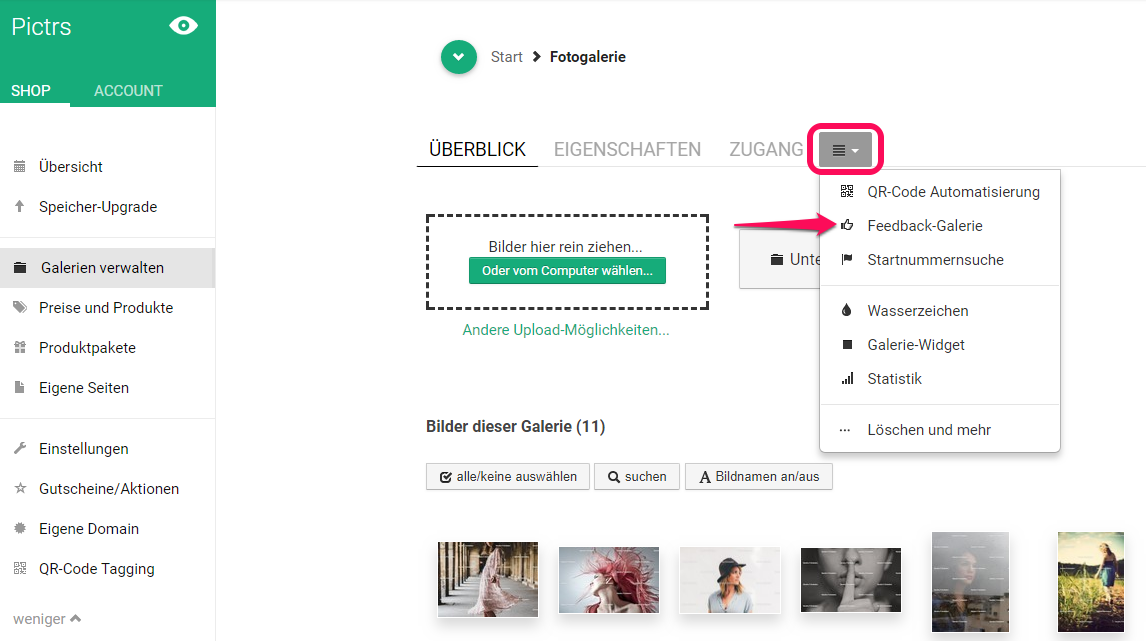
Du kannst in jeder beliebigen Galerie die Feedback-Ansicht aktivieren. Dadurch erstellst du einen extra Link, der neben der normalen Verkaufsgalerie existiert und ein Feedback durch deine Kunden ermöglicht. Geh in Galerien verwalten auf das Dropdown-Menü (siehe Grafik) und wähle Feedback-Galerie aus. Wenn du eine neue Galerie erst durch den Kunden bewertet haben möchtest, bevor jemand etwas bestellen kann, solltest du die Verkaufsgalerie in den Einstellungen verstecken.
Funktionen
Kundenlink
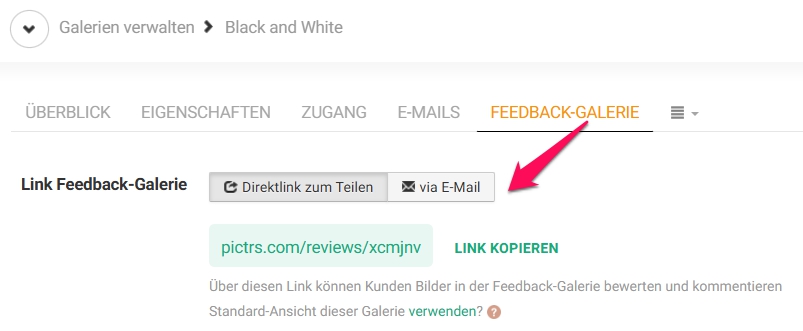
Mit dem Kundenlink erreichst du und jeder, der den Link von dir erhält, die Feedback-Galerie. Dritte haben somit keinen Zugang zu dieser Galerie. Schicke diesen Link am besten per E-Mail an deinen Kunden oder deine Kundin, damit das "Feedback" zu den Fotos gegeben werden kann. Achtung: Es ist so gedacht, dass nur eine Person abstimmt. Mehrere Personen gleichzeitig können nicht abstimmen.
Zugangscode
Alternativ zum Kundenlink, den du deinen Kunden kommunizierst, um zur Feedback-Galerie zu gelangen, kannst du die Feedback-Ansicht auch mit einem Zugangscode versehen. Hierzu ist es nötig, dass du ein Eingabefeld für Zugangscodes auf der Startseite deines Shops aktivierst. Dann können Kunden dort den Zugangscode eingeben und gelangen direkt in die gewünschte Feedback-Galerie. Den Zugangscode hinterlegst du in der Shopverwaltung im Galeriemenü unter "Zugang".
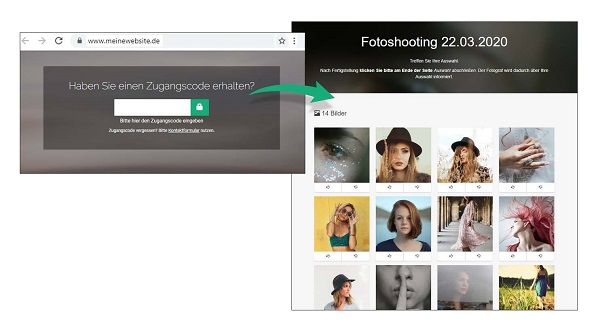
Wenn du einen Zugangscode hinterlegst, liegt die Entscheidung bei dir: Führt die Eingabe des Codes zur Feedback-Galerie, oder gelangt der Kunde in die Standard-Ansicht der Galerie?

Auswahl-Modus anpassen
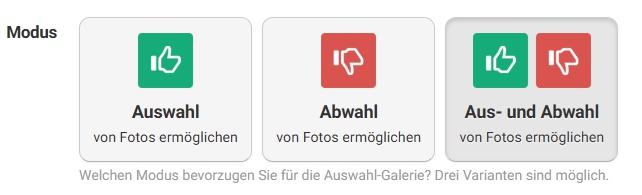
Es gibt drei verschiedene Arten, wie dein Kunde die Bilder bewerten kann. Diese Einstellungen nimmst du im Tab "Feedback-Galerie" vor.
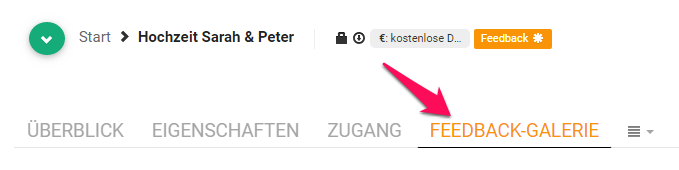
- Auswahl - hier wählt der Kunde die Bilder, die ihm gefallen. Es handelt sich also um eine "Positiv-Auswahl".
- Abwahl - der Kunde kennzeichnet die Fotos, die ihm nicht gefallen. Das wäre die "Negativ-Auswahl".
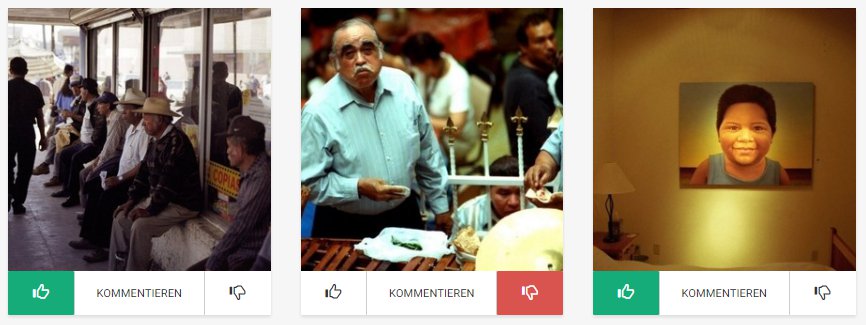
- Aus- und Abwahl - Kunden können Bilder positiv oder negativ bewerten. Bewertet der Kunde einige Bilder nicht, bleiben diese neutral.
Weitere Optionen für deine Feedback-Galerie
Kommentar pro Bild
Du kannst diese Funktion in den Einstellungen für deine Feedback-Galerie wählen. Du gibst deinem Kunden damit die Möglichkeit, Kommentare zu einzelnen Bildern abzugeben.
Globaler Kommentar
Bei dieser Funktion erscheint ein Kommentarfeld am Ende der Feedback-Galerie. Hier kann dein Kunde einen allgemeinen Kommentar abgeben.
Download der Bilder ermöglichen
Du hast die Möglichkeit, dem Kunden zu erlauben, jedes Bild auch im Original runterladen zu können. Zum Teil ist dies Bestandteil der Vereinbarung zwischen dir und den Kunden und kann somit einfach realisiert werden. Du kannst neben dem Download der einzelnen Bilder auch ermöglichen, dass die gesamte Galerie als ZIP-Datei heruntergeladen werden kann.
Bildnamen
Du kannst deinem Kunden entweder die Bezeichnung der Bilder anzeigen, um die Kommunikation außerhalb der Feedback-Galerie zu erleichtern, oder du möchtest die Galerie so schlicht wie möglich haben und blendest die Bildnamen aus.
Beschreibungstext für Kunden
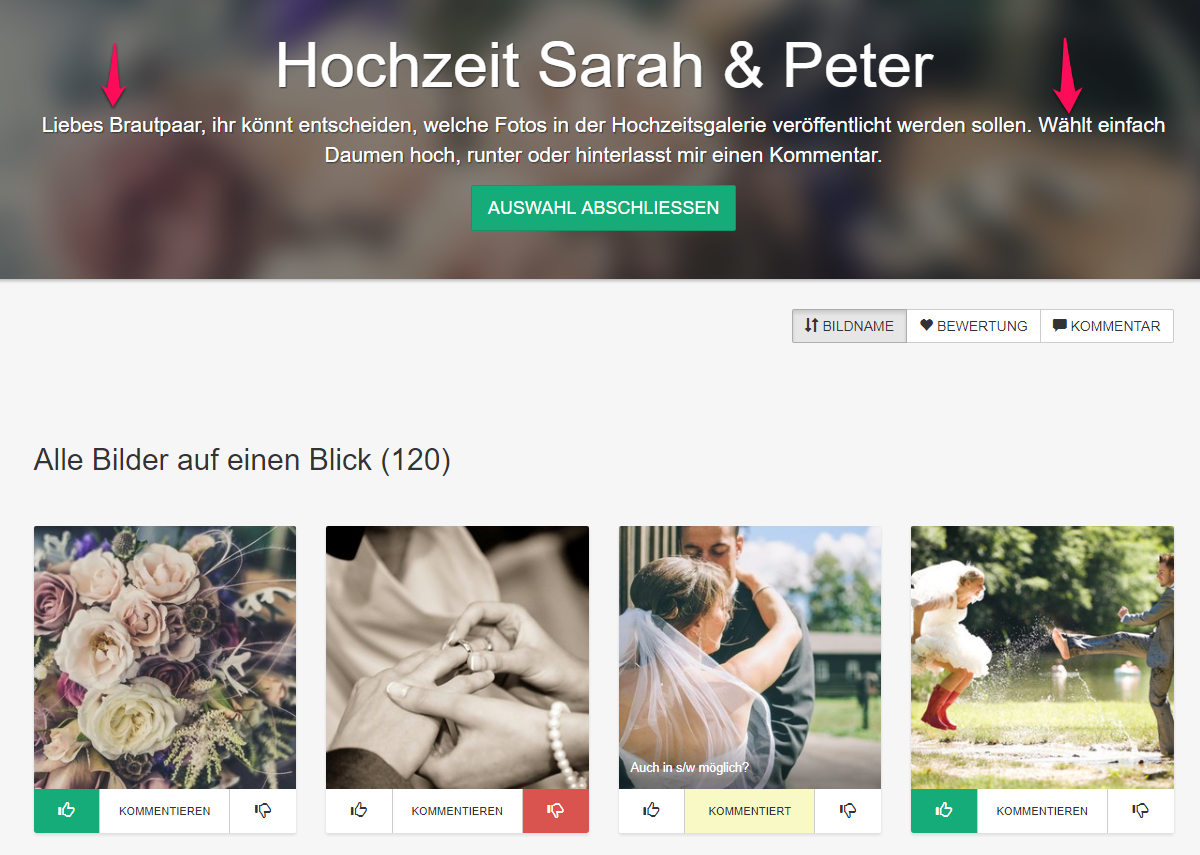
Hinterlasse deinem Kunden einen Beschreibungstext, der beim Aufrufen der Feedback-Galerie erscheint. Über ein paar nette Worte oder eine Anleitung zum Bewertungsmodus freut sich dein Kunde bestimmt. Nutze dazu das Textfeld, das im Tab "Feedback-Galerie" unter den Optionen erscheint.
Ergebnisse des Kunden weiter verarbeiten
Nachdem dein Kunde das Bewerten und Kommentieren abgeschlossen hat, wirst du per E-Mail darüber informiert.
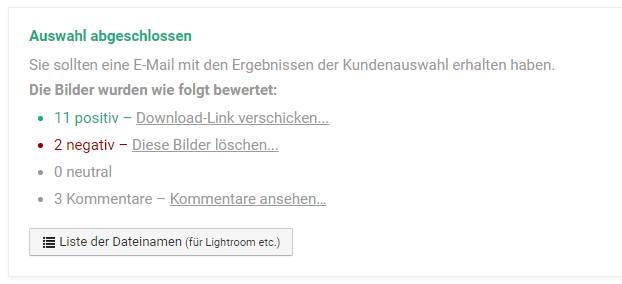
Indem du dem Link folgst oder einfach in deinem Backend die jeweilige Galerie aufrufst, findest du unter dem temporären gelb gekennzeichneten Reiter "FEEDBACK-GALERIE" verschiedene Optionen, die Auswahl deines Kunden zu verarbeiten.
- Download-Link für positiv bewertete Bilder - beim Klick darauf öffnet sich ein Download-Link, den du an deinen Kunden verschicken kannst
- Löschen der negativ bewerteten Bilder - beim Klick auf den Link werden alle Bilder aus der Galerie gelöscht, die dein Kunde negativ bewertet hat. VORSICHT: Du löschst die Bilder aus der normalen Galerie, nicht aus der Feedback-Galerie!
- Liste der Dateinamen - Hier wird dir eine Liste der Dateinamen der vom Kunden bewerteten Fotos angezeigt. Diese kannst du in die Suche von Lightroom und Bridge oder auch in den Finder (Mac) oder Explorer (Windows) eingeben und so die Auswahl herausfiltern.
Filterlisten für Lightroom nutzen
Nutze die Filterlisten, um die ausgewählten Bilder in Lightroom und anderen Programmen schneller zu finden.
Hinweis zu Dateinamen: Nutze für die optimale Funktionsweise generell keine Leer- oder Sonderzeichen in Dateinamen der JPG-Daten.
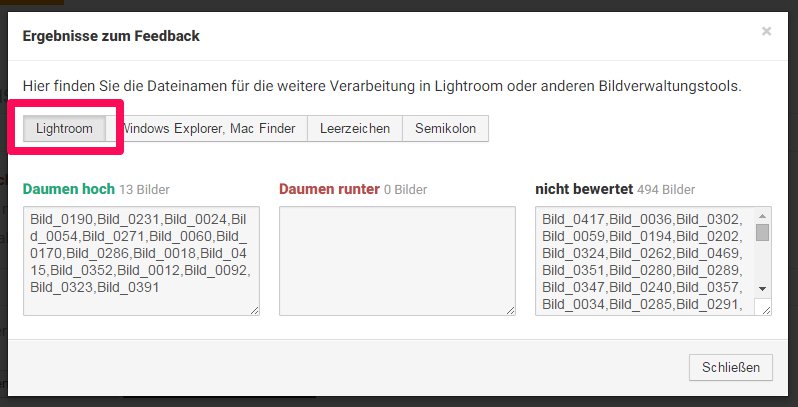
1. Werte aus Galerie-Ergebnis kopieren
Öffne in der entsprechenden Galerie die Ergebnisse der Feedback-Galerie und wähle Lightroom als Darstellung. Kopiere die Werte in die Zwischenablage und wechsle dann zu Lightroom.
2. Werte in Lightroom einfügen
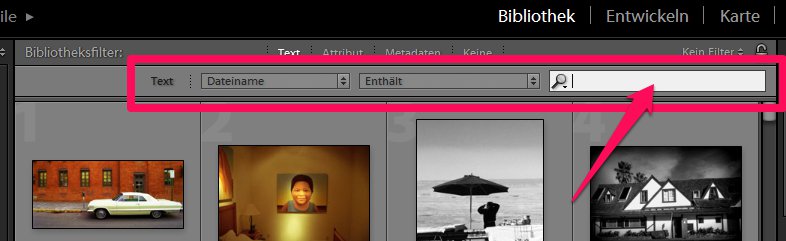
In Lightroom fügst du die Werte – wie nachstehend gezeigt – in den Bibliotheksfilter ein. Dann werden nur die Bilder gezeigt, die in der Auswahl vorkommen.
Hinweis: Die Dateinamen sollten keine Leerzeichen enthalten, da sonst jedes Bild mit der Phrase gefunden wird. Für Lightroom werden die Leerzeichen im Suchfeld als "Trenner" verwendet.
Beispiel: Bei Suche nach "bild 123" werden gefunden "bild 123.jpg, bild 345.jpg, bild 789.jpg" – jedoch nur "bild_123.jpg", wenn du nach "bild_123" suchst.
Weiterarbeiten mit bewerteten Bildern
Du willst mit den Ergebnissen bzw. den bewerteten Bildern weiterarbeiten? Diese verschieben, löschen, was auch immer?
Kein Problem – so gehst du vor:
1. Öffne die "Liste der Dateinamen", um die Ergebnisse zum Feedback einzusehen
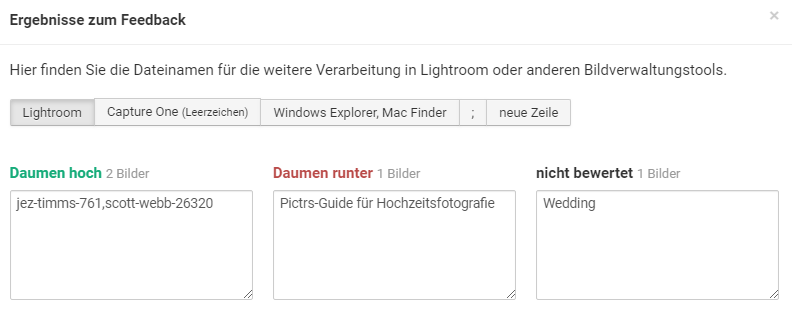
2. Kopiere die Ergebnisse einer beliebigen Auswahl in die Zwischenablage
3. Wechsle auf das Tab "Überblick" zur Ansicht der Fotos

4. Füge die kopierten Dateinamen in das Suchfeld ein und klicke auf "suchen" → alle gewünschten Bilder sollten daraufhin markiert sein

5. Jetzt kannst du die Bilder ... verschieben, löschen, in eine neue Galerie kopieren oder anderweitig weiter verwalten.

War dieser Artikel hilfreich?
Weitere Möglichkeiten der Hilfe
Nutze unsere weiteren Hilfsangebote um Antworten auf deine Fragen zu erhalten.
PDF-Leitfäden herunterladen
Lade dir unsere PDF-Leitfäden herunter und informiere dich für den erfolgreichen Verkauf deiner Fotos.
Leitfäden herunterladenFAQs lesen
Finde Antworten auf die häufigsten Fragen rund um deinen Pictrs-Shop in unserem umfangreichen FAQ-Bereich.
Zu den FAQsVideo-Tutorials ansehen
Schau dir unsere Video-Tutorials an und lerne Schritt für Schritt, wie du deinen Pictrs-Shop optimal nutzt.
Zu den Videos