

Lightroom Plugin:
einfacher Export zu Pictrs
Du nutzt Adobe Lightroom™? Dann haben wir für deinen Bild-Upload zu Pictrs genau das Richtige. Lade deine Fotos direkt von Adobe Lightroom zu Pictrs. Erstelle die Galerien noch im Photo-Tool selbst.
Alternativ zum Upload via FTP oder über den Pictrs-Administrationsbereich kannst du Fotos direkt von Adobe Lightroom Classic in deinen Pictrs-Shop hochladen. Systemvoraussetzung: Lightroom Classic Bitte beachte, dass dieses Plugin ausschließlich mit Adobe Lightroom Classic kompatibel ist. Während die „Cloud-basierte“ Lightroom-Version (Desktop & Mobile) auf ein geschlossenes System für maximale Flexibilität setzt, bietet nur Lightroom Classic die notwendige professionelle Schnittstelle für externe Erweiterungen und komplexe Workflow-Automatisierungen. Wenn du deine Fotos lokal verwaltest und das volle Potenzial unserer Software nutzen möchtest, stelle bitte sicher, dass du die Classic-Variante (mit dem LrC-Icon) verwendest.
Ablauf in 7 Schritten
FTP einrichten
Für die Nutzung des Lightroom Plugins benötigst du einen Pictrs FTP-Account (Informationen zum Pictrs FTP Account). Solltest du diesen noch nicht besitzen, lege ihn hier an. Du legst dabei nur ein Passwort fest.
Außerdem benötigst du Adobe Lightroom (z.B. auch als Demoversion nutzbar).
Plugin herunterladen
Lade nun das Plugin als ZIP-Datei herunter und entpacke es.
Lightroom öffnen
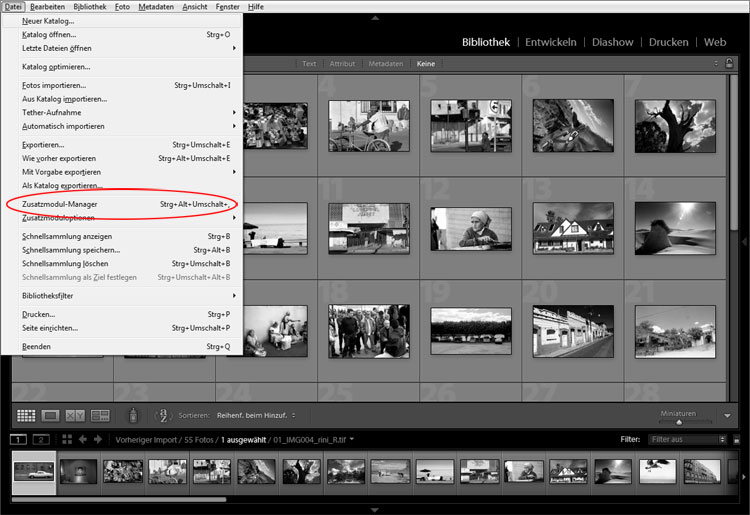
Gehe in Lightroom auf Datei und wähle den Zusatzmodul-Manager.
Plugin zu Lightroom hinzufügen
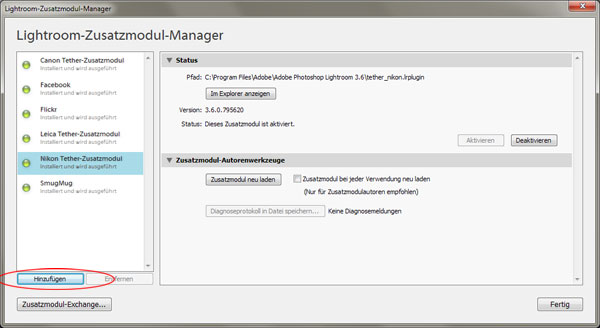
Klicke auf "Hinzufügen" und wähle das geladene und entpackte Plugin. Klicken dann auf Fertig.
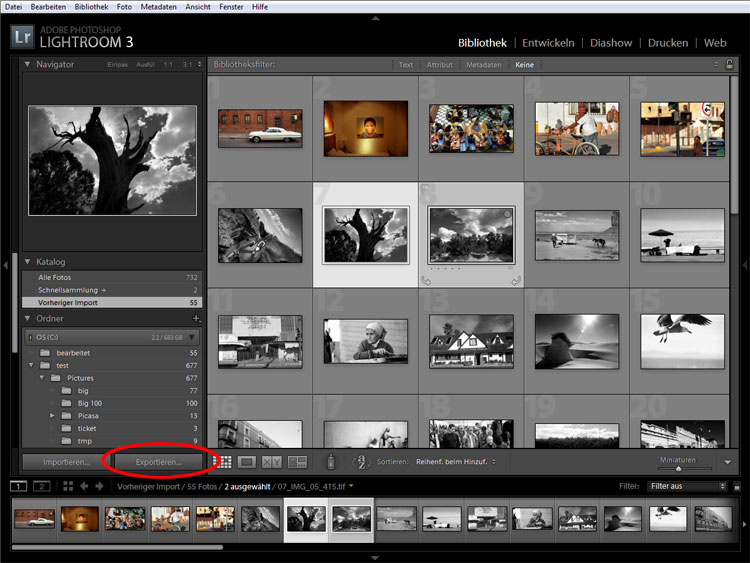
Bilder für den Export auswählen
Markiere die Fotos, die du zu deinem Pictrs-Account hinzufügen möchtest und klicke links unten Exportieren oder klicke über die linke Maustaste auf Exportieren....
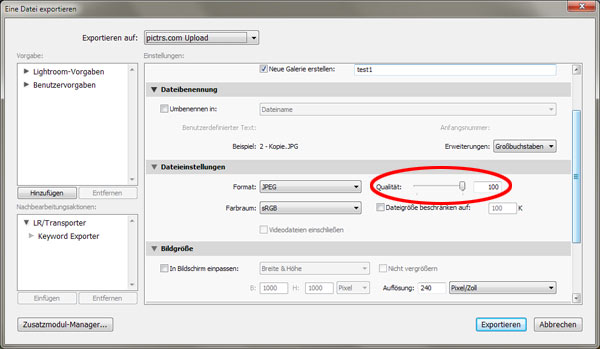
Export in Lightroom anstoßen
Wähle im Dropdown-Menü "Exportieren auf:" »Pictrs.com Upload aus. Gebe unter Zugangsdaten deine FTP-Daten an.
Server:
ftp1.pictrs.com (alternativ geht auch ftp2.pictrs.com)
Benutzername:
Die E-Mail-Adresse deines Pictrs-Accounts
Passwort:
wird von dir selbst gewählt
Port:
21
Infos dazu findest du im Hilfe-Center beim Thema FTP-Import von Bildern und Galerien.
Gib ggf. weitere Einstellungen an.
Wichtiger Hinweis!
Bitte beachte, dass die Voreinstellungen der JPG-Kompression nicht optimal sind und möglicherweise angepasst werden müssen. Du findest diese unter "Dateieinstellungen" (rot markiert in der oberen Grafik). Erfahrungsgemäß eignen sich Werte um die 80-95.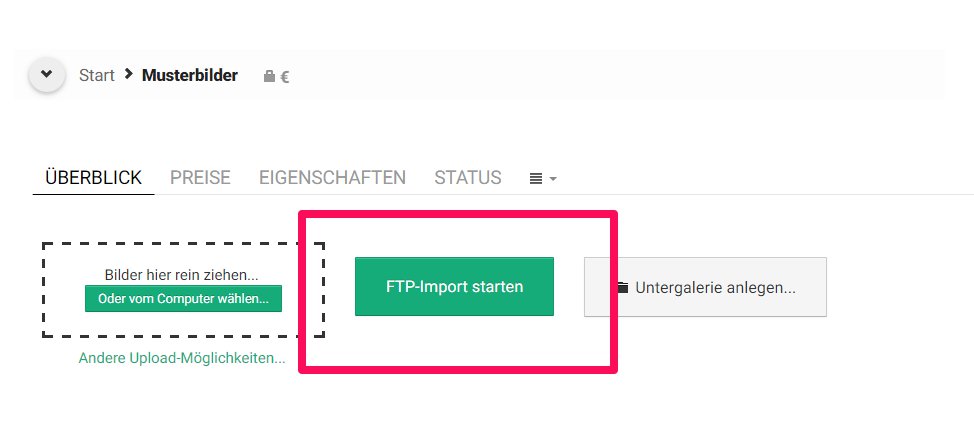
Import in den Shop
Starte den Export mit Klick auf "Exportieren". Du wirst aufgefordert, ein Passwort einzugeben. Gebe hier dein Pictrs-FTP-Passwort ein.
Die Bilder werden dann in deinen FTP-Ordner kopiert. Nach abgeschlossenem Upload kannst du die Bilder/Galerien an beliebiger Stelle in deinem Account importieren.
Schau dir einfach unser Tutorial-Video an und erfahre mehr!
Vorteile bei der Nutzung des Adobe Lightroom Plugins
Upload / Export direkt aus Adobe Lightroom
Plugin kostenfrei herunterladen und installieren
Galeriename in Lightroom angeben
Upload per FTP und Ordnerstruktur übernehmen
Pictrs hat alles, was du brauchst.
Melde dich kostenlos an und verkaufe deine Fotos.
Jetzt ausprobieren